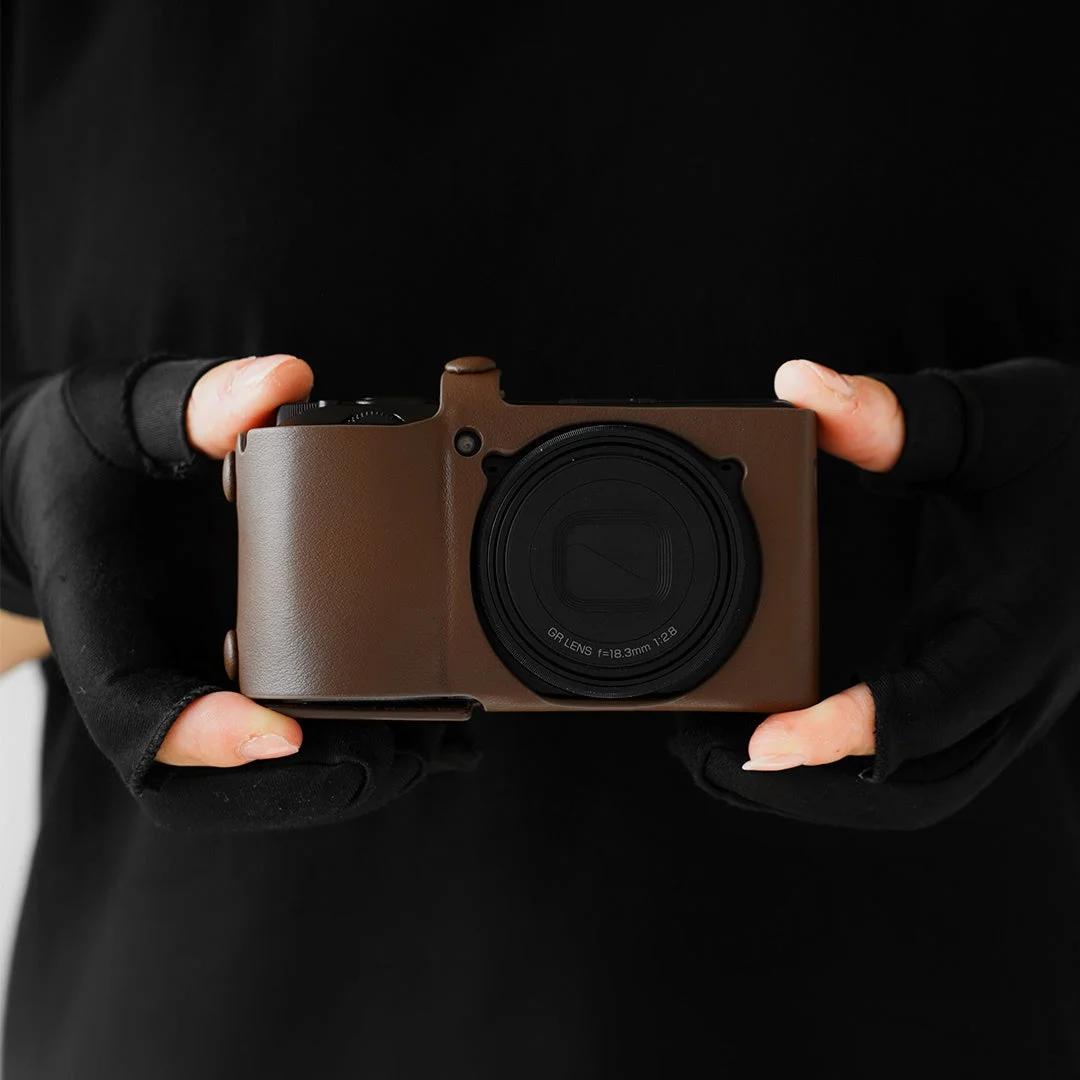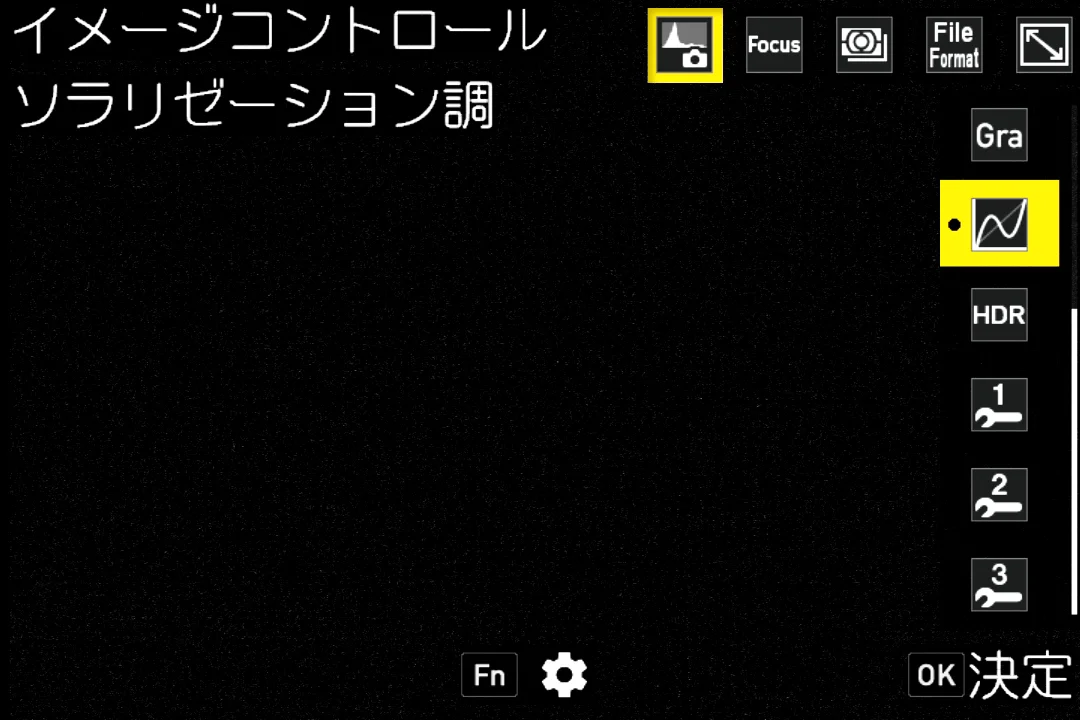
リコーイメージング株式会社は10月21日、デジタルカメラ『RICOH GR IV Monochrome』のファームウェア バージョン1.10を公開しました。白黒モードのイメージコントロールに「ソラリゼーション調」をくわえたほか、モードメモリやUSERモード、無線通信設定に新しい項目が追加されています。
イメージコントロール「ソラリゼーション調」
「ソラリゼーション調」は、白黒の階調と輪郭の反転を含む描写を行う白黒モードです。フィルムの現像やプリント時の暗室作業、PCでの画像編集は行わず、撮影前にカメラの背面液晶モニターで効果をリアルタイムで確認しながら撮影できます。露出補正機能も併用でき、描写と明暗差を調整して撮影することも可能です。
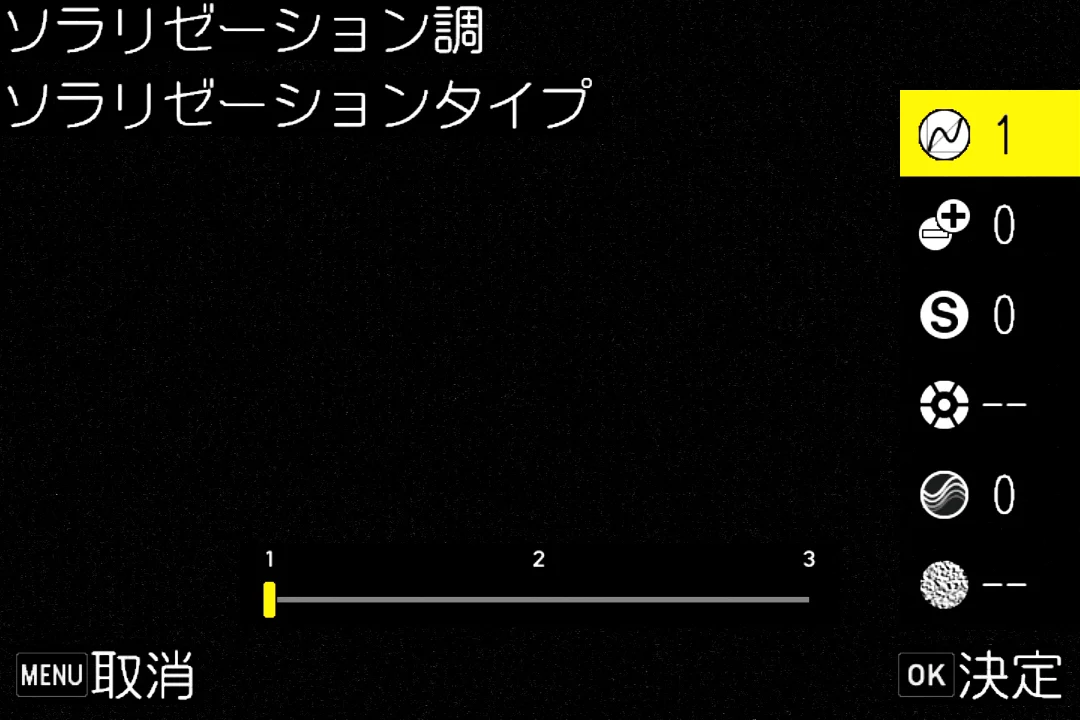
「ソラリゼーション調」を選んだ状態でFnボタンを押すと、「タイプ1」「タイプ2」「タイプ3」の3種類から選べます。
タイプ1(デフォルト)
中間の明るさの領域で階調を大胆に反転させつつ、ハイライトとシャドーの明暗関係を維持するモードです。ソラリゼーションらしい、印象的で非現実的な効果が得られます。
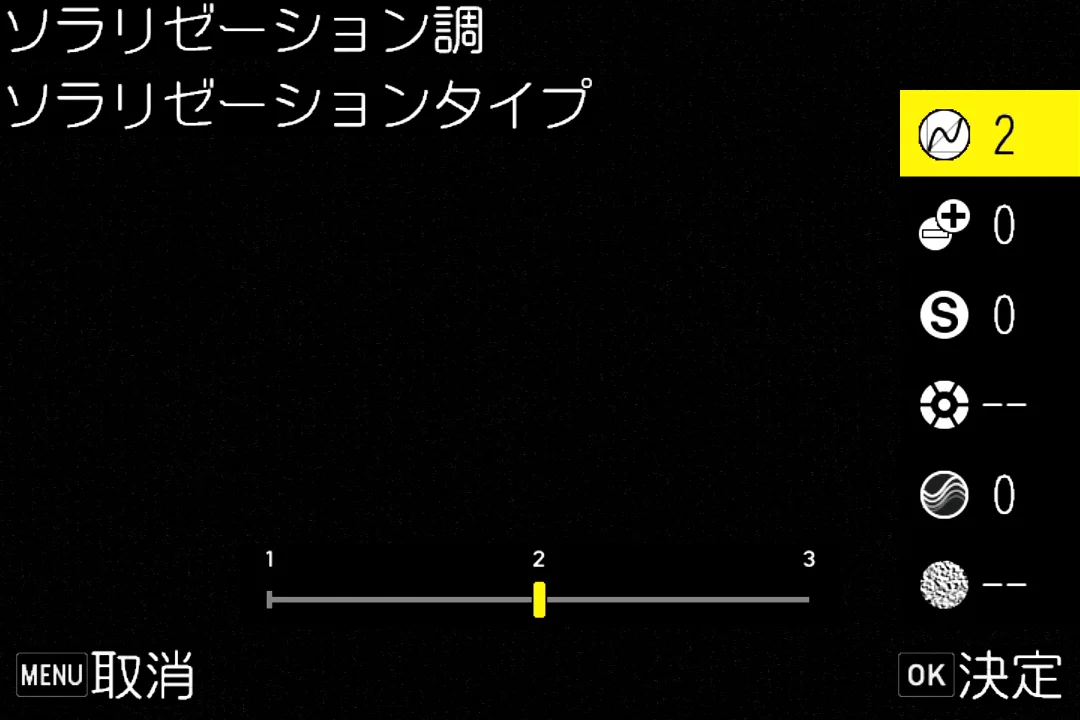
タイプ2
写真全体の明暗関係を維持しながら、明部と暗部の2か所に反転領域を設けます。写真らしさを残しつつ、被写体の輪郭などにソラリゼーション特有の効果を与えやすいモードです。
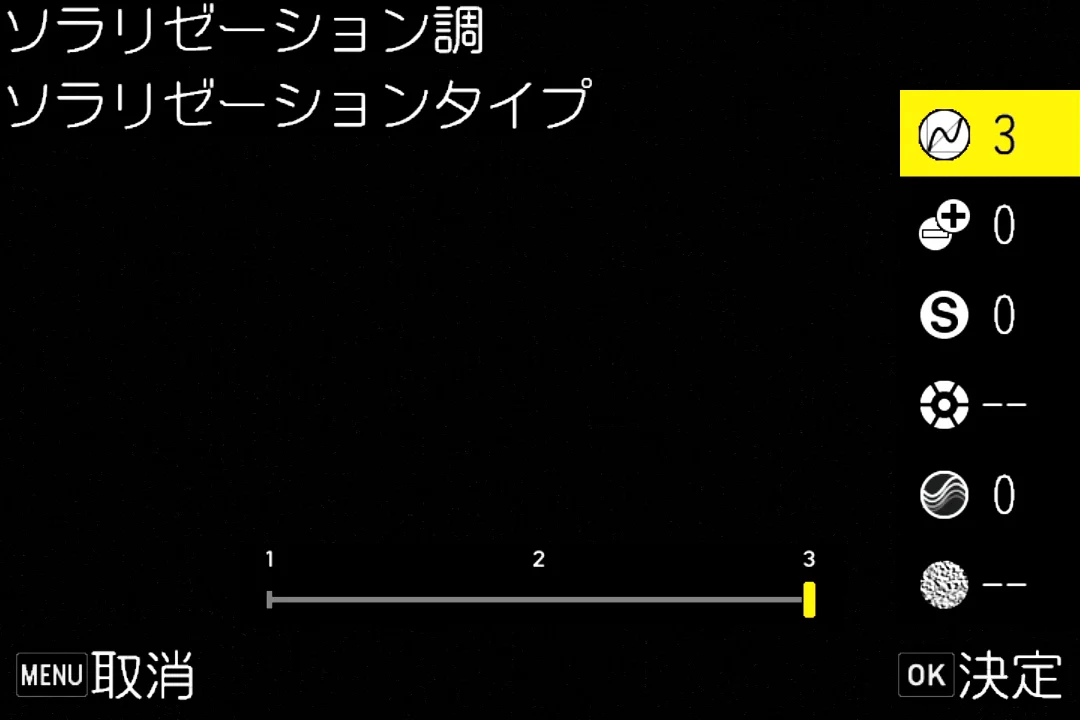
タイプ3
ハイライトを反転させず、効果を控えめにしたモードです。シャドー部の階調を反転させることで暗部が浮かび上がり、現実とは異なる独特の光沢感や、わずかな違和感を表現できます。
設定項目の追加と変更
測距点・USERモード
メニューのカスタマイズ設定[2]操作カスタマイズにあるモードメモリに、「測距点」項目がくわわりました。この項目の「レ」点を外す(オフにする)と、カメラの電源をオフからオンにした際に測距点が中央位置に戻ります。対象は、ゾーンセレクトAF、セレクトAF、ピンポイントAF、追尾AF、コンティニュアスAFの場合です。
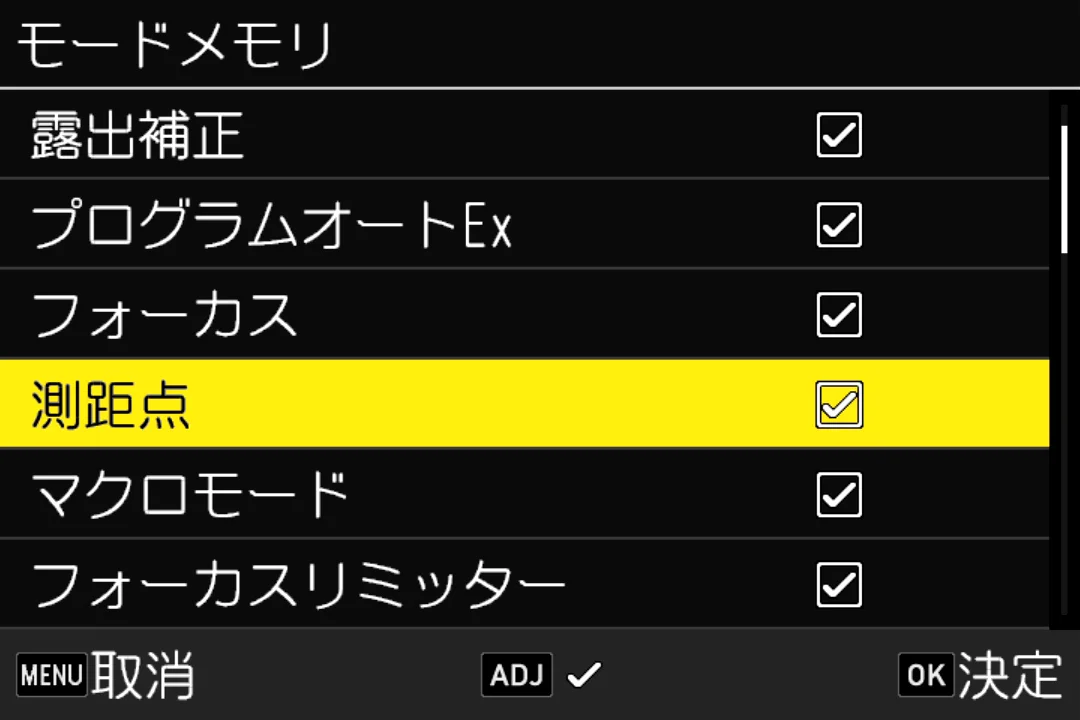
「レ」点が入っている場合は、従来どおり電源オフ直前に選択していた測距点の位置を保持します。
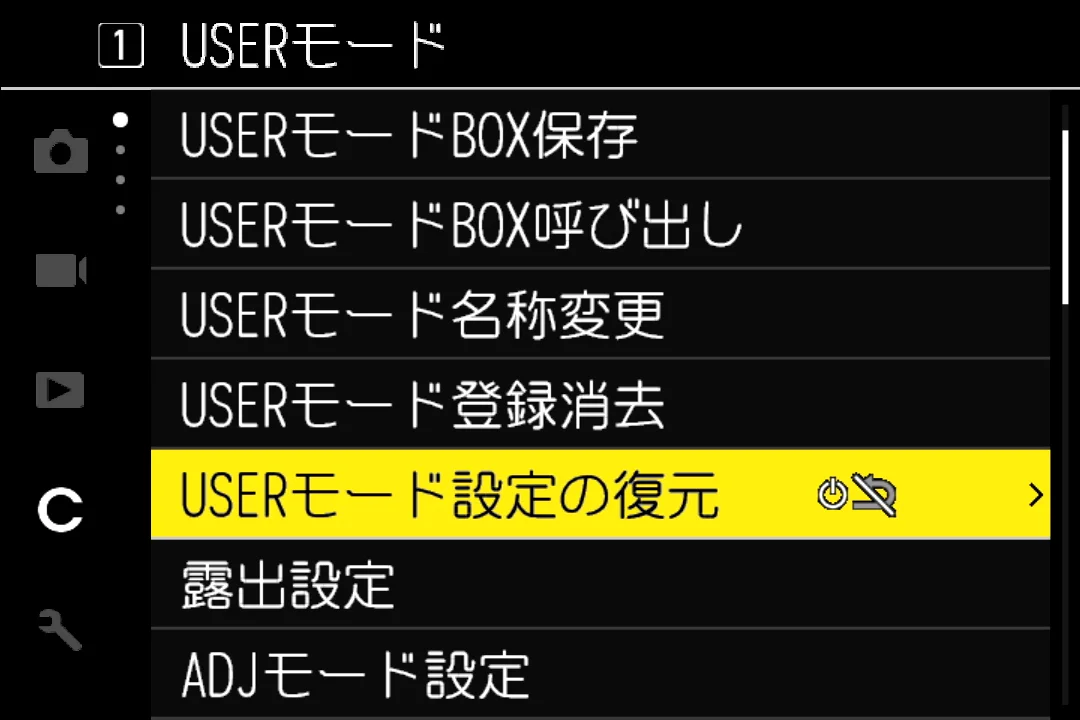
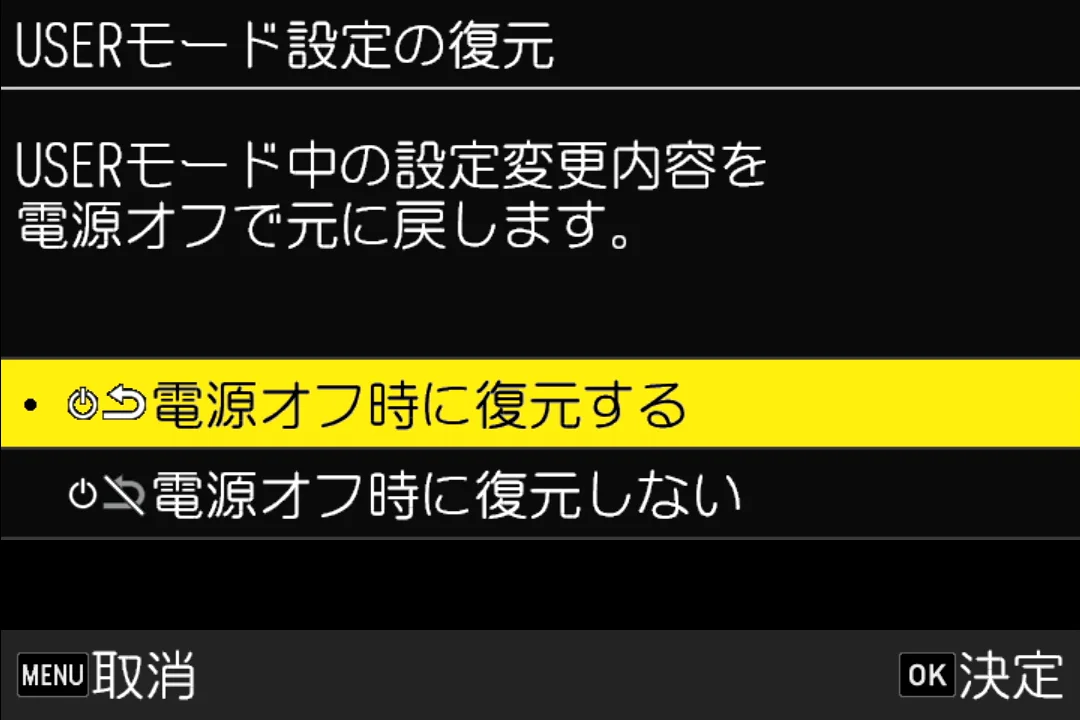
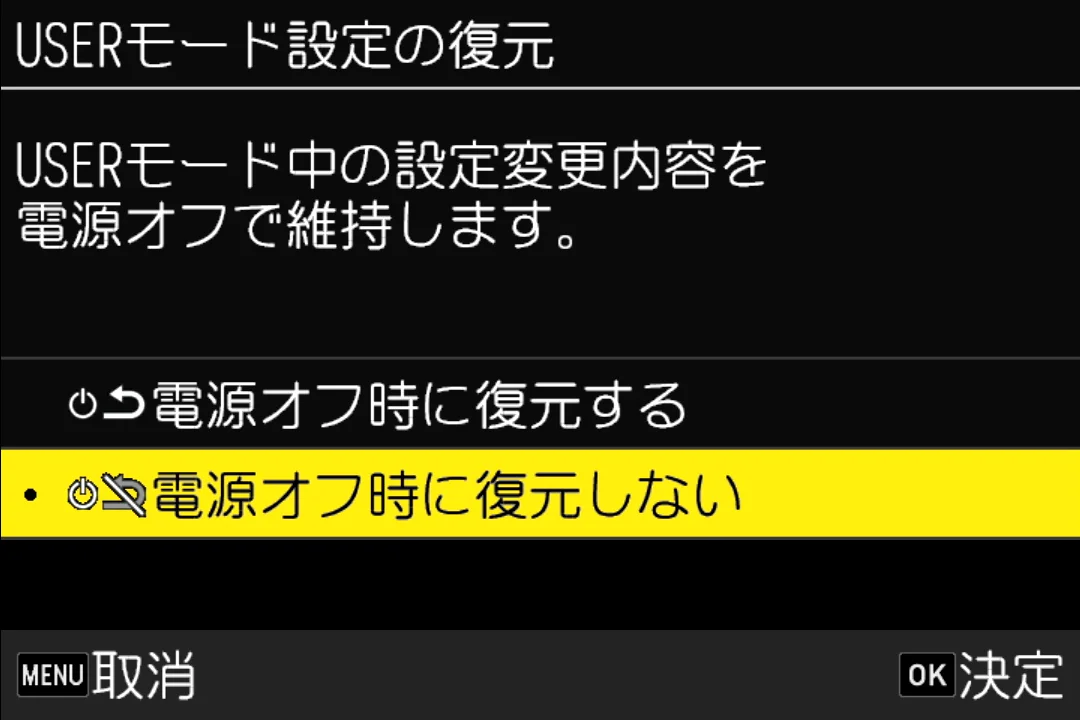
カスタマイズ設定[1]USERモードには、「USERモード設定の復元」項目が追加されました。「電源オフ時に復元する」を選ぶと、電源をオフからオンにしたときにUSERモードへ登録した内容が復元されます。「電源オフ時に復元しない」を選ぶと、電源オフ直前の撮影設定を保持します。
電源オフ時の接続
メニューのセットアップ[6]通信設定にある無線通信設定には、「電源オフ時の接続」項目がくわわり、「オン」か「オフ」を選べます。設定画面でダイレクトキーの「ドライブ/右ボタン」を押すと、この項目を切り替える画面が表示されます。
![メニュー[6]通信設定で無線通信設定がオフと表示された画面](https://digimaga.jp/wp-content/uploads/2026/10/20261021_111924_148_11.webp)
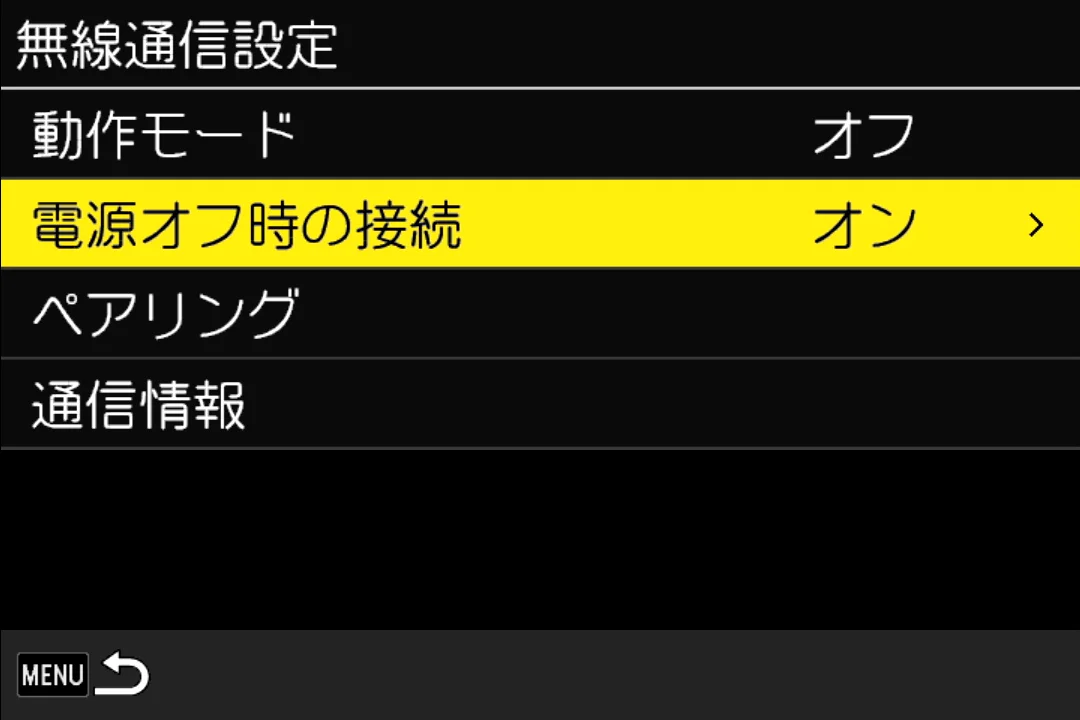
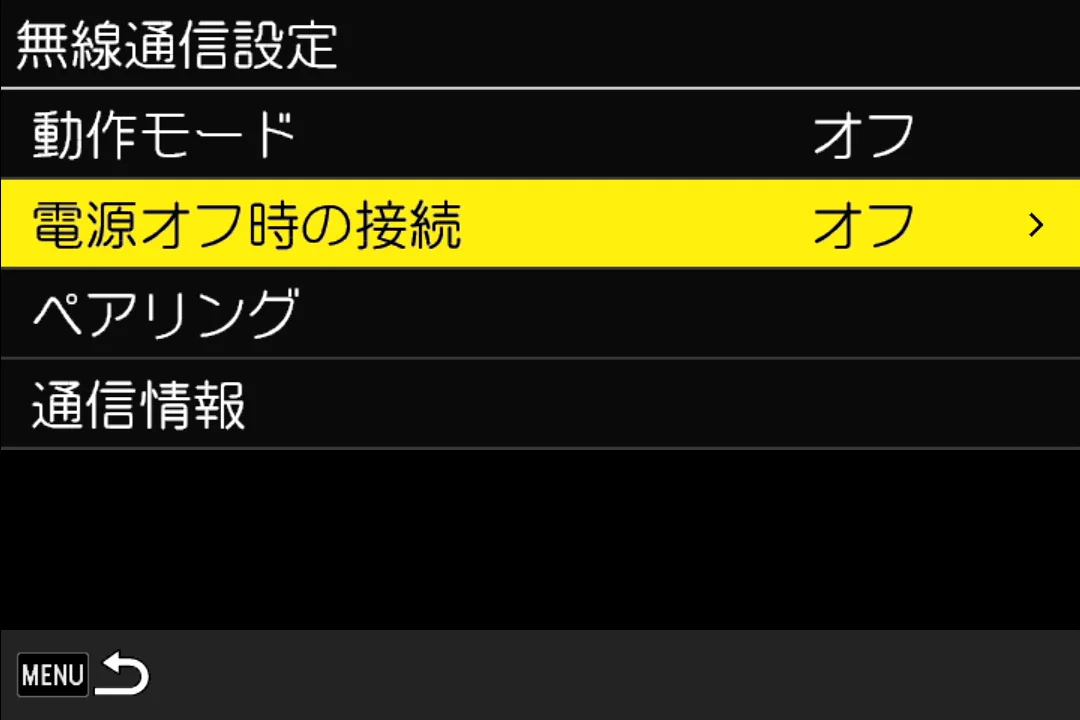
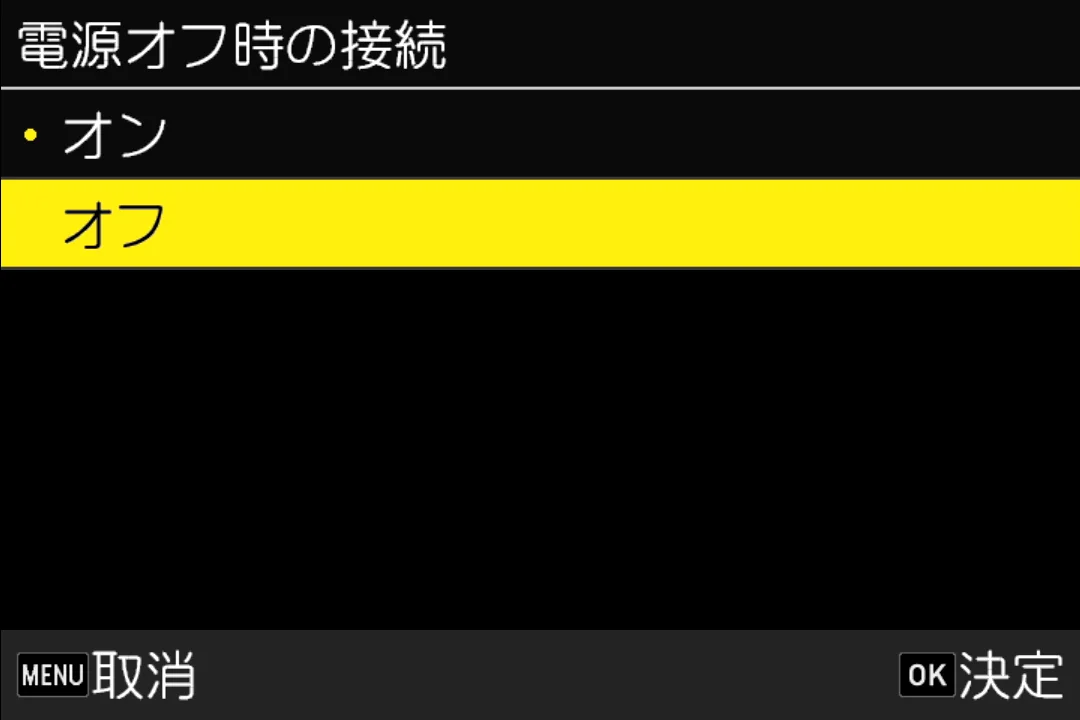
「オン」の場合は、スマートデバイス用アプリ『GR WORLD』からの信号受信を常に待機します。カメラの電源がオフでも、アプリから電源オン操作ができます。
「オフ」の場合は、アプリから送信される信号を一切受け付けず、バッテリー電力の消費を抑えます。再び電源を入れるときは、カメラ本体の電源ボタンを使います。
その他の変更
『GR WORLD』を使い、カメラの電源オフ時に表示される終了画面を変更できるようになりました。インドで使用できる認証マークも追加されています。全体的な動作の安定性も向上しました。
アップデートの方法と入手
対象機種は『RICOH GR IV Monochrome』のみで、他の機種には使用できません。現在のファームウェアバージョンは、メニューの「セットアップ」にある[8]情報表示の「カメラ情報」で確認できます。
アップデートには3通りの方法があります。
1. スマートデバイス用アプリ『GR WORLD』(1.4.0以降)でアップデートする方法です。スマートデバイスのインターネット接続通信料金は利用者の負担となります。手順は、下記URLのページにある「8. ファームウェアアップデート機能」に記載されています。 2. PCからデータファイルをダウンロードし、microSDカードに書き込んだうえで、カメラ本体に挿入してアップデートする方法です。PCのインターネット接続通信料金は利用者の負担となります。導入方法はダウンロードページ内のPDFで案内されています。このPDFはRICOH GR IVの導入方法です。 3. 上記の方法がとれない場合は、地域担当のリコーイメージング修理係に送る方法です。アップデートしたうえで返送されます。利用者から修理係までの送料(往復)は利用者の負担で、ピックアップリペアサービスの利用が勧められています。
ファームウェアのファイル名は gr4_mono_v110.zip で、Zip形式、容量は33,890KBです。Windows®とMacで利用できます。
ダウンロードの前に「ソフトウェア使用約款」を必ず読む必要があります。ダウンロードを開始すると、約款に同意したものとみなされます。ダウンロードページで「同意してダウンロードする」を押すと、ダウンロードが始まります。
- 『GR WORLD』のファームウェアアップデート機能:https://www.ricoh-imaging.co.jp/japan/products/app/gr-world/
- ファームウェアのダウンロードページ:https://www.ricoh-imaging.co.jp/japan/support/download/digital/gr-4-mono_s.html