日本マイクロソフト株式会社は10月29日、『Surface マウス(第 2 世代)』に搭載したハプティクス(触覚フィードバック)の設計と、Windowsのハプティクス フレームワークとの関係を解説する記事を、Windows Blog for Japanで公開しました。
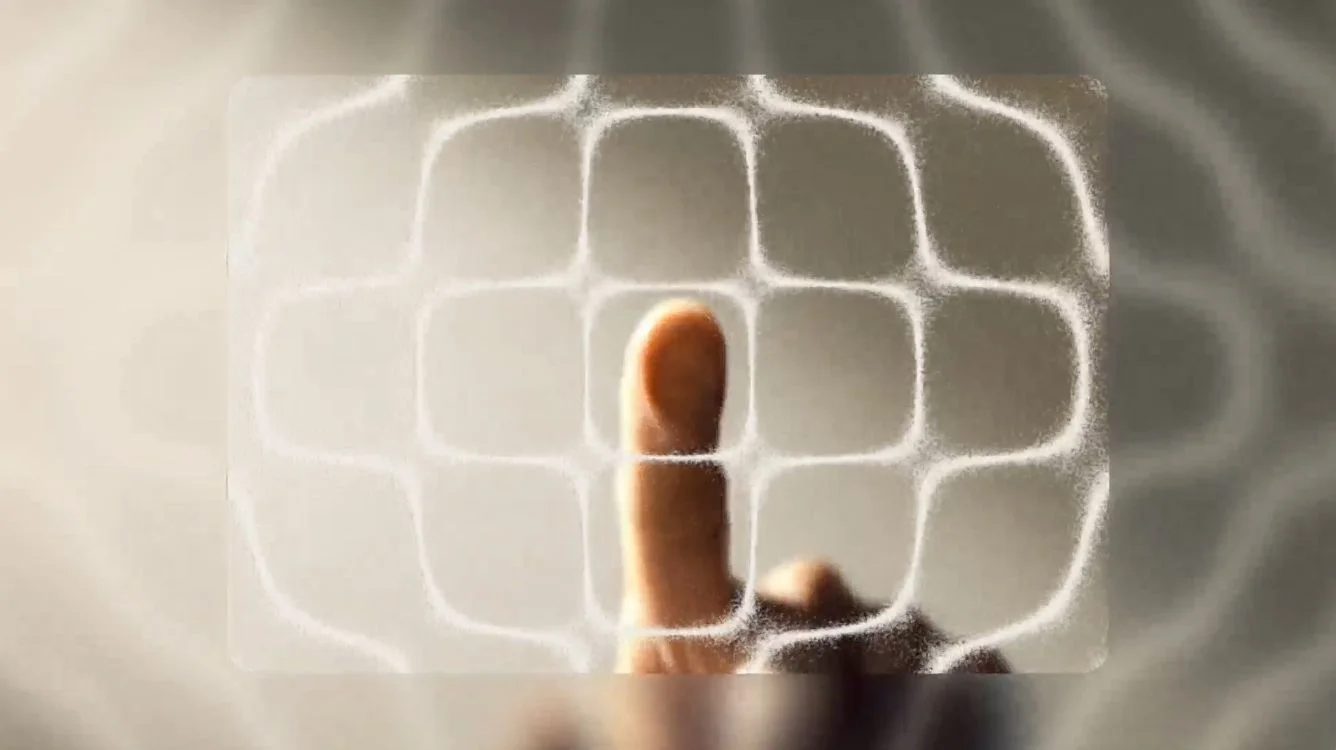
ハプティクスは、視覚と聴覚に頼るコンピューティング体験に、触覚という3つ目のチャネルをくわえる技術です。Windowsは、画面上の情報を増やさずに視覚・聴覚のフィードバックを補う、定義済みの波形による共通フレームワークを提供しています。
波形は強度、持続時間、触覚の鋭さがそれぞれ異なります。これにより、操作可能な要素への接近、境界への到達、オブジェクトの整列、段階的な値の切り替えといった操作を区別できます。
- Windows Blog for Japan:https://blogs.windows.com/japan/2026/10/29/bringing-touch-to-modern-computing-the-evolution-of-haptics-on-surface/
ペン、タッチパッド、マウスへと広がるSurfaceのハプティクス
Surfaceのハプティクスは、ペン、タッチパッド、マウスの順に適用範囲が広がってきました。
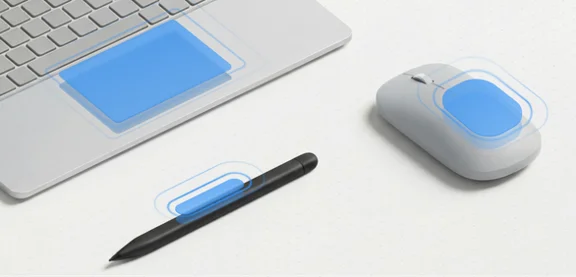
『Surface スリム ペン 2』は、デジタル インク入力やその他の対応する体験に触覚フィードバックを付加できます。Windowsは、マウスやタッチパッド向けの実装とは別に、ハプティック ペン専用のサポートを提供しています。
『Surface Laptop(第 8 世代)』は、精密な触覚フィードバックと、1つのシステムとしてチューニングしたハードウェアおよびファームウェアを組み合わせたハプティック タッチパッドを備えます。ハプティック モーターは、従来の機械式クリック機構に頼らずに、物理的なクリックやタップの感触を再現できます。
これらのタッチパッドは、「アダプティブ タッチ(Adaptive Touch)」にも対応します。運動機能や手先の器用さにさまざまなニーズを持つ人が、対応するSurfaceタッチパッドの反応をカスタマイズできる機能です。
手のひら、足、手の側面、残存肢など体のさまざまな部位で操作でき、右クリック領域やダブルクリックの間隔などの設定も調整できます。
- アダプティブ タッチの案内:https://support.microsoft.com/ja-jp/surface/cover-keyboard/using-adaptive-touch-with-your-surface-touchpad
『Surface マウス(第 2 世代)』の構造
『Surface マウス(第 2 世代)』は、ハプティクスのエネルギーを手の方向へ導きつつ、底面を通じて作業場所へ伝わる振動を抑える機械構造を採用しています。手を置く上部構造と、机に接する底面部が分離されています。
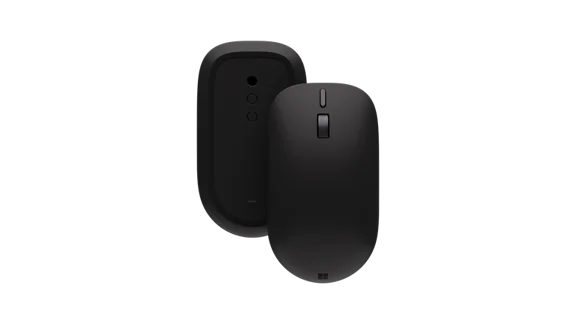
専用のアクチュエーターが応答を生成し、減衰要素がデバイス内でのエネルギーの伝わり方を制御します。広帯域アクチュエーターも採用しており、操作ごとに応答の特性を調整できます。
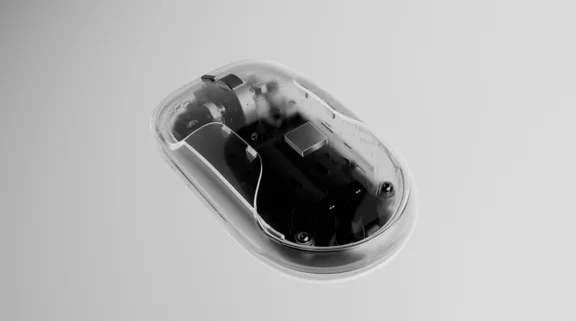
コンパクトな本体には、ハプティック アクチュエーターのほか、ホイール、ボタン、バッテリー、回路基板などを収める必要があります。同社は、ユーザーの注意を奪わずに、操作に対応した触覚による確認を提供することを目指しているとのことです。
振動の伝わり方は作業する場所や使用条件によって異なる場合があります。この設計は、机への振動を完全になくすのではなく、抑えることが目的です。
測定ツールと人による評価でチューニング
開発チームは、マウスのハプティック応答の特性を評価するため、専用の測定ツールを開発しました。計測機器を用いたテストは、設計変更の比較、応答のチューニング、進捗の検証に使われました。
測定だけでは表せない知覚的な特性は、人による評価で捉えたとのことです。
チームは、短い確認のフィードバックは個々の操作を支える一方、長時間の使用で頻度が高すぎたり強すぎたりするフィードバックは、作業の妨げになる場合があると考えています。ユーザーは、強さの調整やハプティクスをオフにするオプションで、体験を自分でコントロールできます。
音も体験の一部として考慮されています。物理的なクリック音とアクティブ ハプティクスの作動音は発生する仕組みが異なるため別々に評価され、どちらもオフィスでの使用を念頭にチューニングされています。
形状とアクション ボタン
本体は、さまざまな手の大きさに対応するよう設計されています。左右どちらの手でも使える形状を維持するため、アクション ボタンは片手側の親指の位置に頼らず、本体の左右対称性を保つ位置に配置されています。
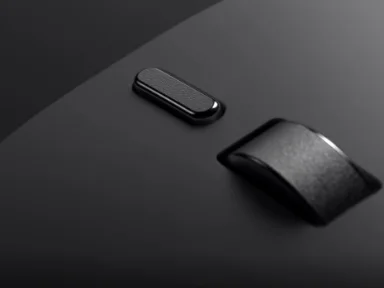
このボタンには、Surfaceアプリから利用可能な操作を割り当ててカスタマイズできます。選択できるオプションは、ソフトウェア、市場、ライセンスによって異なります。
Windowsのフレームワークと対応アプリ
Surfaceがデバイスレベルのエンジニアリングを担い、Windowsがプラットフォームの機能を提供します。Windowsは入力デバイス アーキテクチャを通じてハプティック タッチパッドとマウスをサポートしています。対応するファームウェアがデバイスの機能を公開することで、OSやアプリが触覚応答をトリガーできます。ハプティック ペンには、ペン入力向けの別の実装が使われています。
開発者は、InputHapticsManager APIを使って、直近に入力を行った対応入力デバイスに波形を送信できます。アプリはまずAPIとハプティック デバイスが利用可能かどうかを確認し、操作の適切なタイミングでフィードバックをトリガーします。
たとえばアプリは、オブジェクトがガイドにスナップしたときに整列のフィードバックを、コントロールが限界に達したときに境界のフィードバックをトリガーできます。Windowsがフレームワークと波形を定義し、アプリがどの操作で応答をトリガーするかを決め、Surfaceのハードウェアとファームウェアがその信号を物理的な感覚に変換します。
- InputHapticsManager API:https://learn.microsoft.com/ja-jp/windows/apps/develop/input/haptics
サードパーティ製アプリでも、対応デバイス上で画面上のイベントを触覚的な合図に変換できます。ハプティック機能および利用可否は、アプリ、アプリのバージョン、デバイス、エクスペリエンス、機能によって異なる場合があります。
『Affinity by Canva』
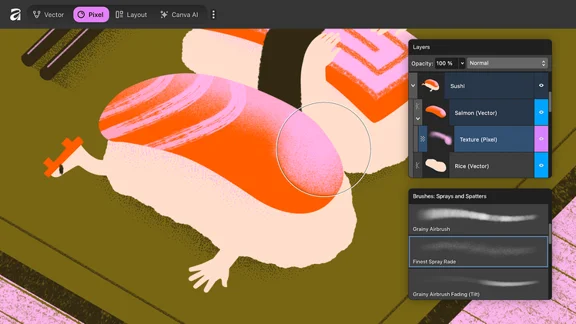
ビジュアル デザイン、写真編集、ページ レイアウトのためのプロフェッショナル向けツールです。オブジェクトのスナップや整列にくわえ、ブラシ ストロークや消去などのペン操作でもハプティック フィードバックを利用できます。
- Affinity by Canva:https://www.affinity.studio/ja_jp
『DaVinci Resolve』
ビデオ編集、カラー コレクション、VFX、モーション グラフィックス、オーディオ ポストプロダクション、写真編集を1つにまとめたツールです。トリミング、サイズ変更、クリップの移動、CTIのスナップといったタイムライン編集の操作全般でハプティック フィードバックを利用できます。
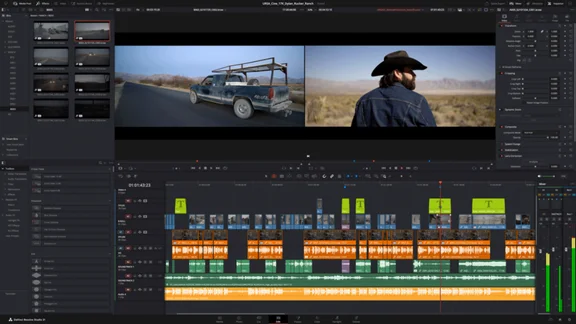
トランスフォーム オーバーレイ、ガイド、ドラッグ選択などのビューアー操作も対象です。「カラー」ページでは、ノードの接続やパワーウィンドウの操作がハプティクスによって強化されます。
- DaVinci Resolve:https://www.blackmagicdesign.com/products/davinciresolve
『ProtoPie』
インタラクティブ性の高いUI/UX体験をコードなしで作成できる、AI駆動のプロトタイピング プラットフォームです。組み込みのHaptics (for Windows) プラグインを使うと、プロトタイプの操作にハプティック フィードバックを追加できます。
- ProtoPie:https://www.protopie.io/