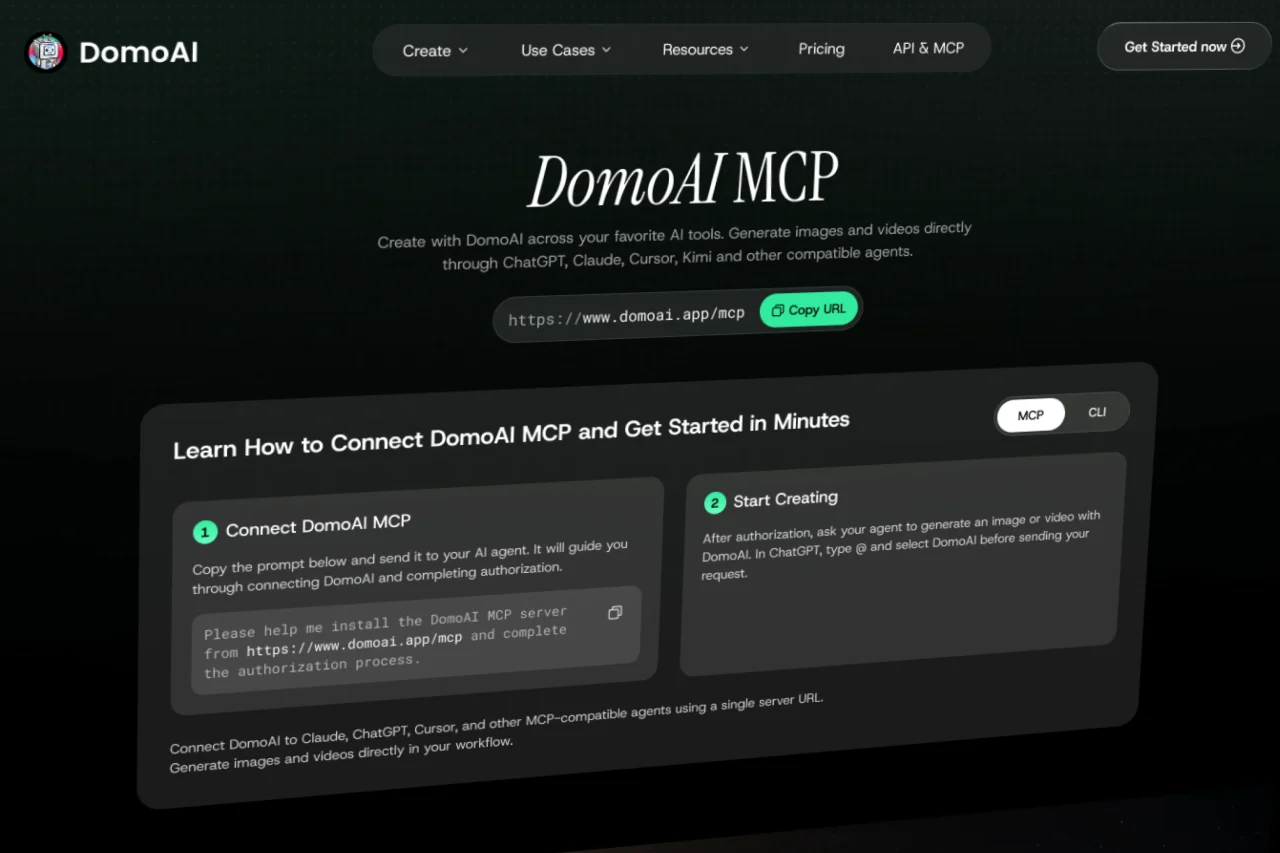
AI動画・画像生成プラットフォーム『DomoAI』を提供するDomoAI PTE. LTD.は11月5日、『Codex』『Claude Code』『Claude Desktop』『Cursor』と連携し、『DomoAI』の動画・画像・音声生成機能を使えるサービス『DomoAI MCP & CLI』を発表しました。10月29日から提供が開始されています。
『DomoAI MCP & CLI』は、AIツール上で動画や画像の作成を指示すると、『DomoAI』の生成機能でコンテンツを制作できるサービスです。「この画像を使って動画を作って」「このキャラクターが話す動画を作って」といった指示に応じて、『DomoAI』が内容をもとにコンテンツを生成します。
生成したコンテンツはAIツール上で確認できるほか、『DomoAI』の作品ライブラリにも保存されます。
AIツール上で使える機能
『DomoAI』のWebサイトを別途開かなくても、『Codex』『Claude Code』『Claude Desktop』『Cursor』などのAIツールから、動画・画像・音声の生成機能を利用できます。
生成前には、使用するモデル、動画の長さ、解像度、必要なクレジット数を確認できます。クレジットが消費されるのは、ユーザーが内容を確認・承認した後に限られます。
利用できるクリエイティブ機能は12種類です。動画・画像・音声の生成と編集、Talking Avatar、アップスケーリングなどが含まれます。
『DomoAI MCP & CLI』の紹介動画
利用手順
利用開始までの手順は3ステップです。必要環境はNode.js 22.12以降で、CLIパッケージは@domoai/cli 0.2.0です。
STEP 1ではCLIをインストールします。Node.js 22.12以降の環境で、次のコマンドを実行します。
“` npm install -g @domoai/cli “`
STEP 2ではAIツールと接続します。利用するAIツールに応じて、次のコマンドを実行します。
“` Codex:domoai setup codex Claude Code:domoai setup claude-code Cursor:domoai setup cursor Claude Desktop:domoai setup claude-desktop “`
STEP 3では『DomoAI』のアカウントを認証します。CLIで次のコマンドを実行してログインを開始します。
“` domoai login –start “`
表示されたURLをブラウザで開き、『DomoAI』にログインします。画面に表示された認証コードとCLI側に表示されたコードが一致していることを確認し、認証を承認します。その後、次のコマンドでログインを完了します。
“` domoai login –finish “`
AIツールを再起動するか、MCPサーバーを再読み込みした後、次のコマンドで設定を確認できます。
“` domoai doctor “`
セットアップはAIに任せることもできます。公式の「/mcp」ページにはセットアップ用のプロンプトが用意されており、ターミナルコマンドを実行できるAI(例:『Codex』)に送ると、CLIのインストールとAIツールとの接続設定を任せられます。『DomoAI』へのログイン、認証コードの確認、認証の承認は、ユーザー自身で行う必要があります。
料金と利用条件
『DomoAI MCP & CLI』では、『DomoAI』のWebサイトと同じクレジットを利用できます。MCP専用の料金や割引はありません。個人クレジットとチームクレジットのどちらも利用できます。
FASTモードには対応していますが、無料のRELAXキューには対応していません。一部の長時間生成機能はPRO会員限定です。PRO会員限定の主な機能には、Video Upscale、Move(DomoAI 2.4.1)、20秒以上のVideo to Video、30秒以上のTalking Avatarなどがあります。
対応ツールと接続環境
CLIから接続設定できるAIツールは、『Codex』『Claude Code』『Claude Desktop』『Cursor』です。
ローカルMCP(stdio)に対応するその他のAIツールは、手動で接続できます。ただし、個別の動作検証は行っていません。Web版『ChatGPT』など、リモートMCPのみをサポートするサービスには、現時点で対応していません。