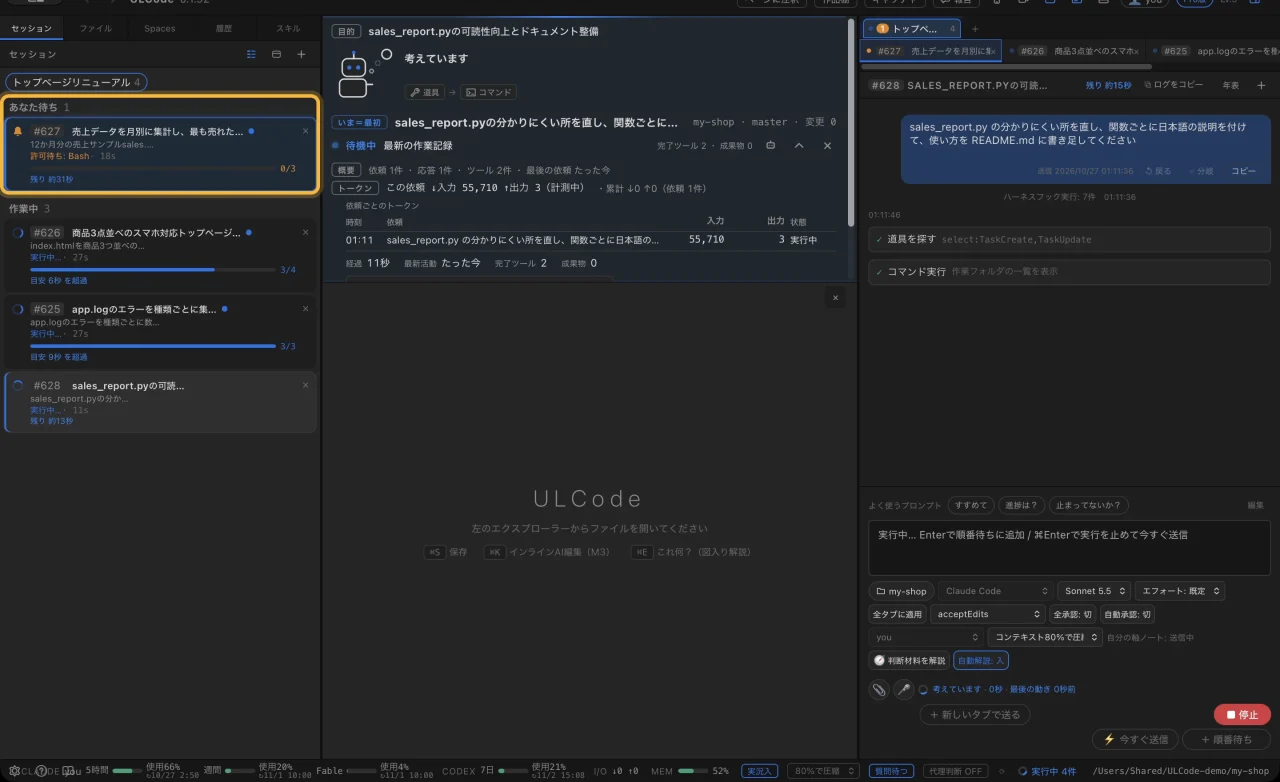
11月11日、OZ8株式会社はAIコーディングアプリ『ULCode』のWindows版の提供を開始したと発表しました。これまでのMac版にくわえ、Windows 10とWindows 11でも使えます。
『ULCode』は、『Claude Code』や『Codex』などのAIに頼んだ複数の仕事の状態を、ひとつの画面で見渡せるアプリです。AIが確認を待って止まっている仕事は上に出して知らせます。
作業状況の確認と複数AIの切り替え
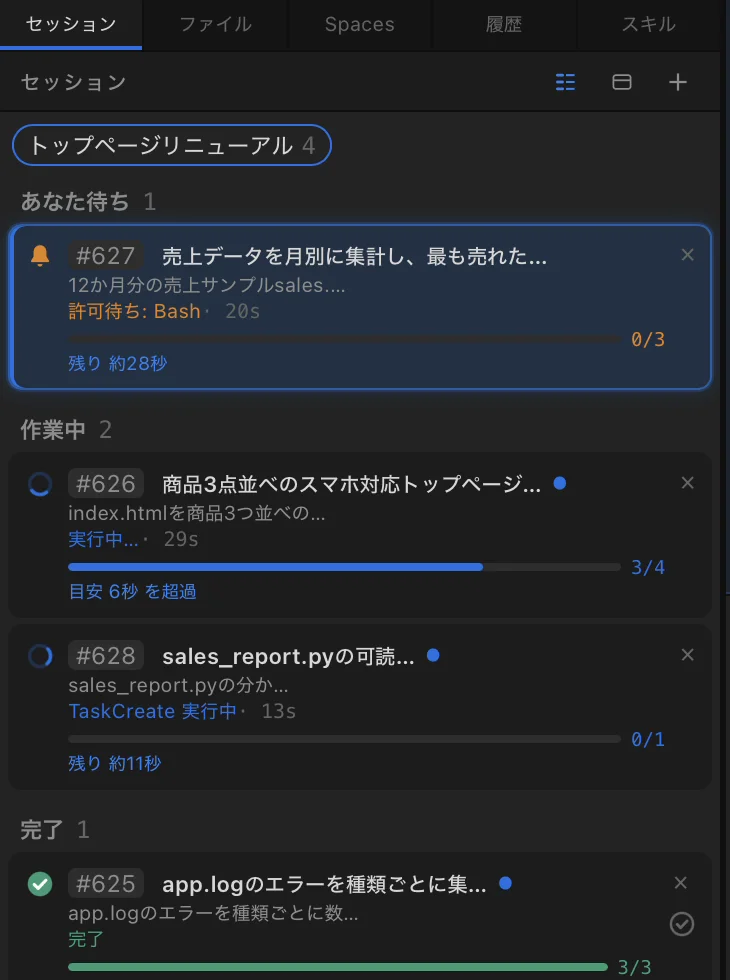
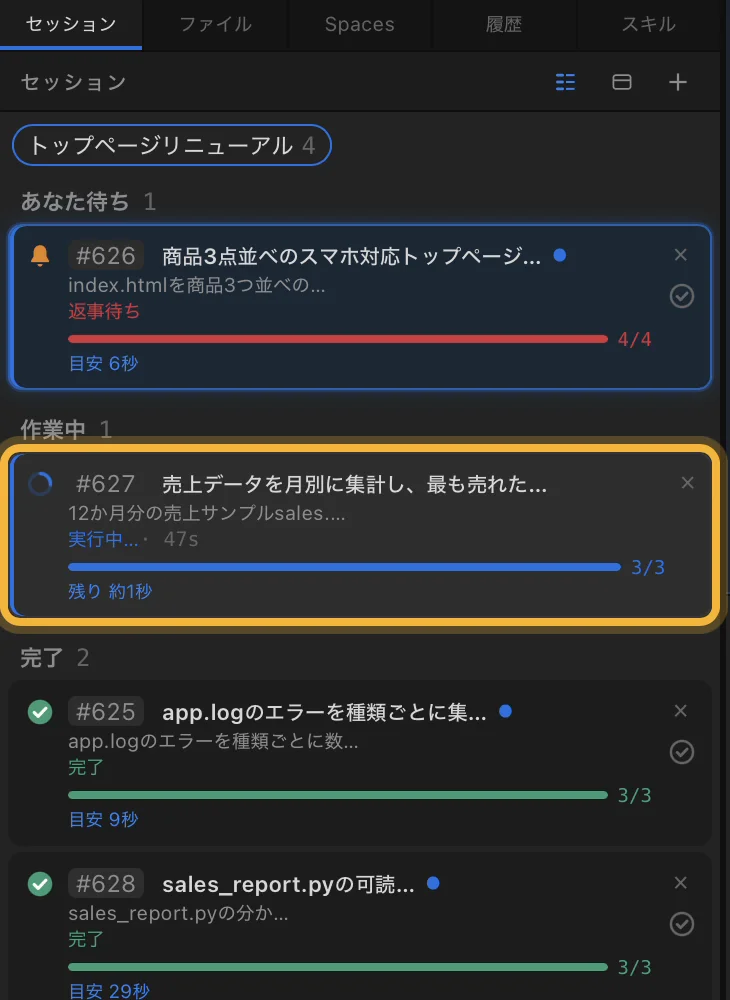
AIが許可を待っている仕事は「あなた待ち」の列に移り、光って知らせます。仕事ごとに、いまの状態と経過時間、進み具合の目安が表示され、終わった仕事は「完了」へ並びます。
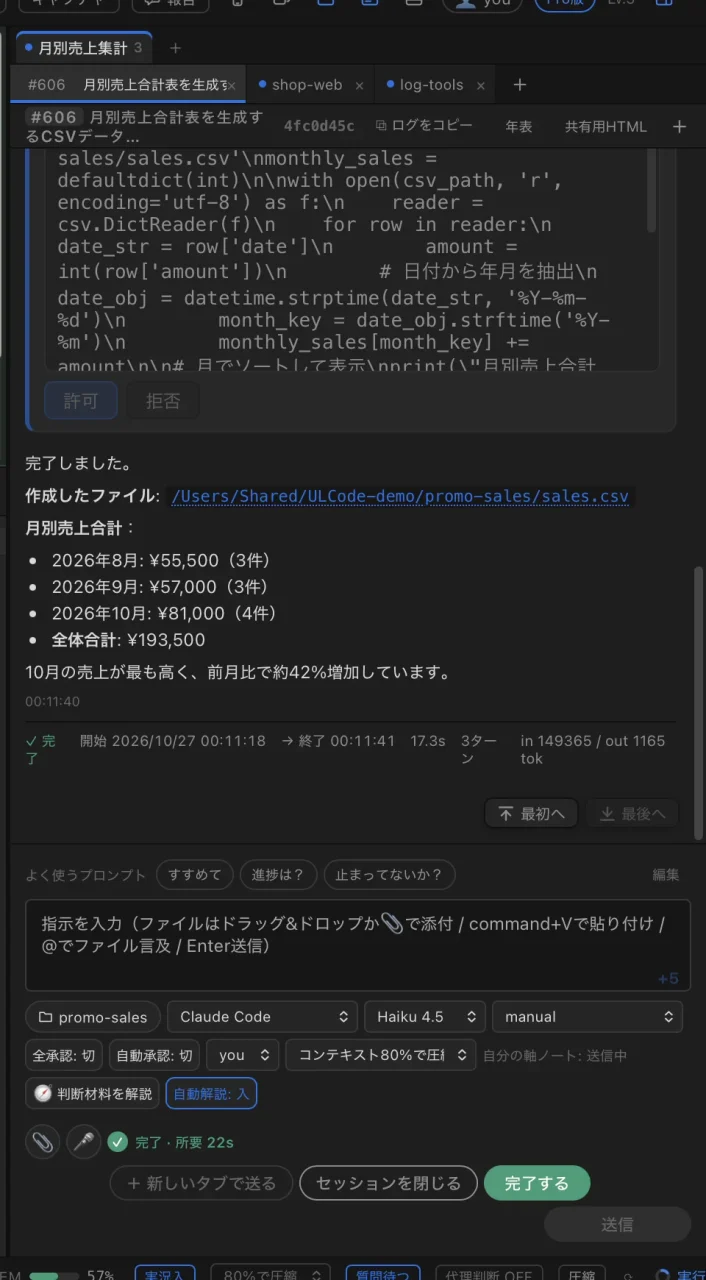
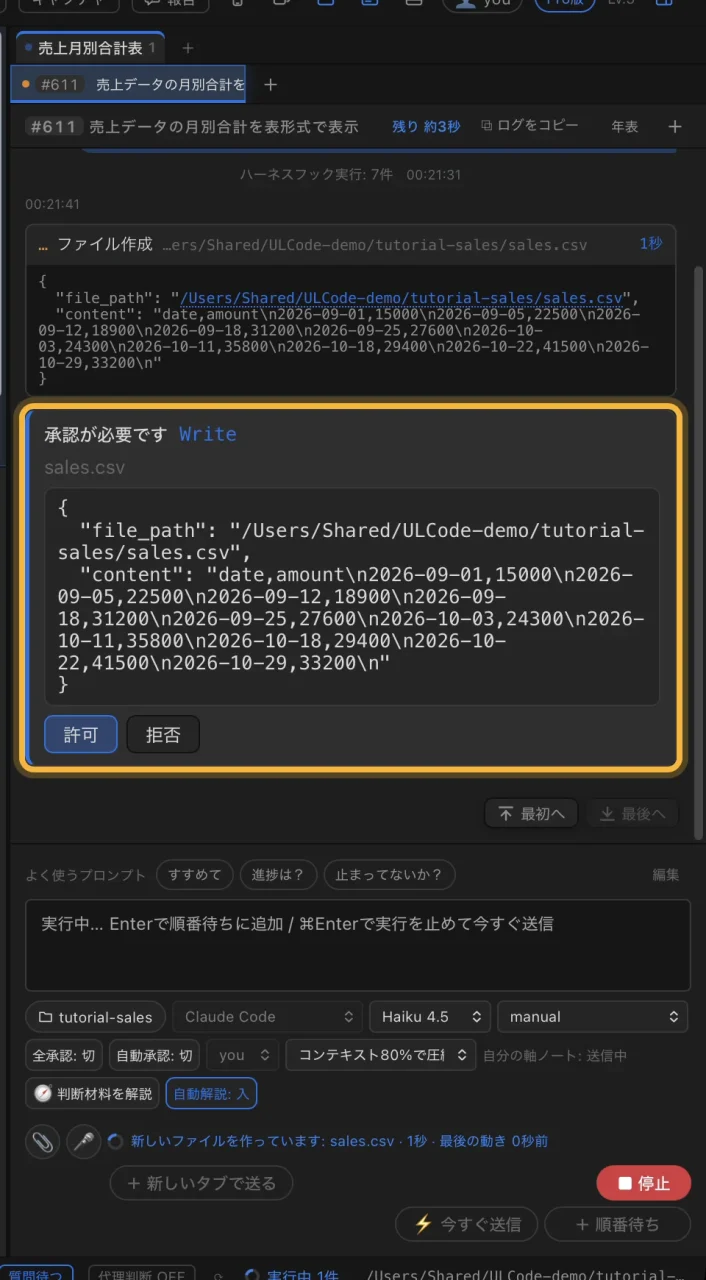
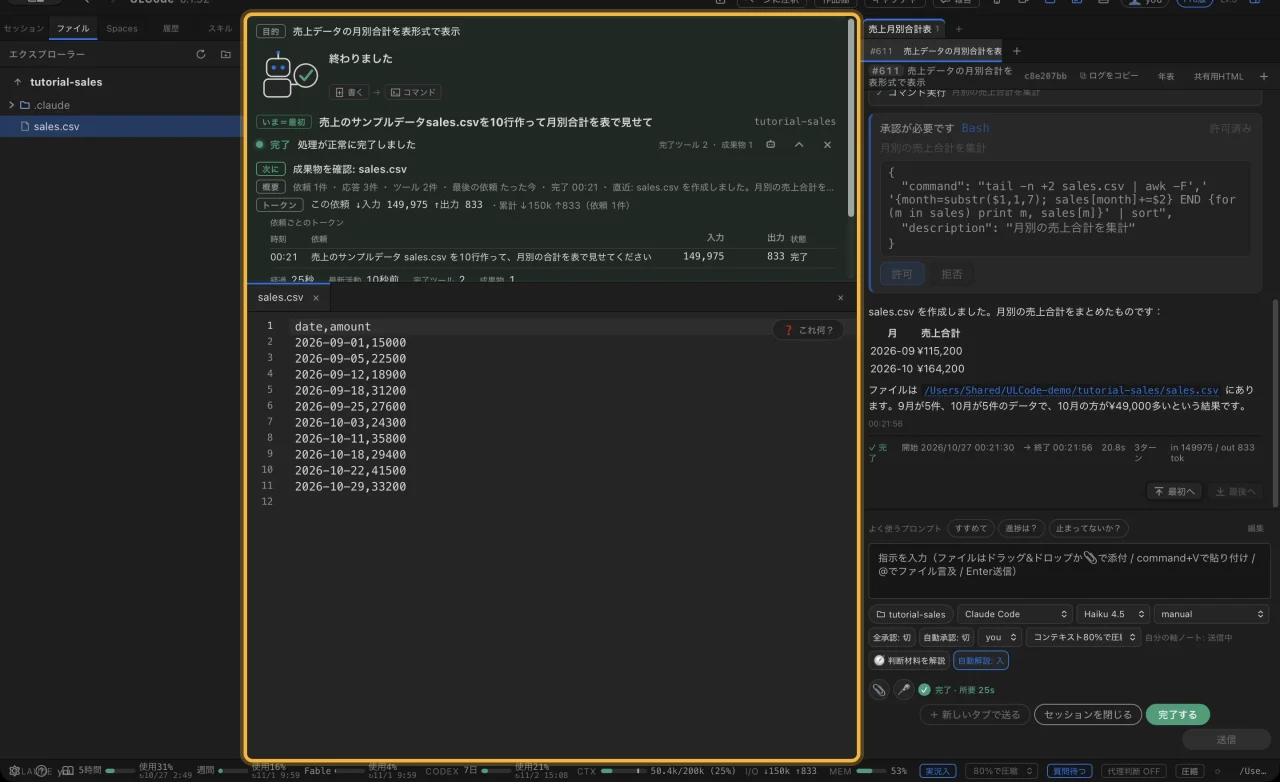
AIへの依頼は日本語で書けます。たとえば「売上のCSVを作って、月別に集計して」と入力すると、AIがファイルを作り、実行して結果を返します。ターミナルを開かなくても頼めます。確認が必要なときは、AIが何をしようとしているかをカードで読んでから[許可]を押せます。
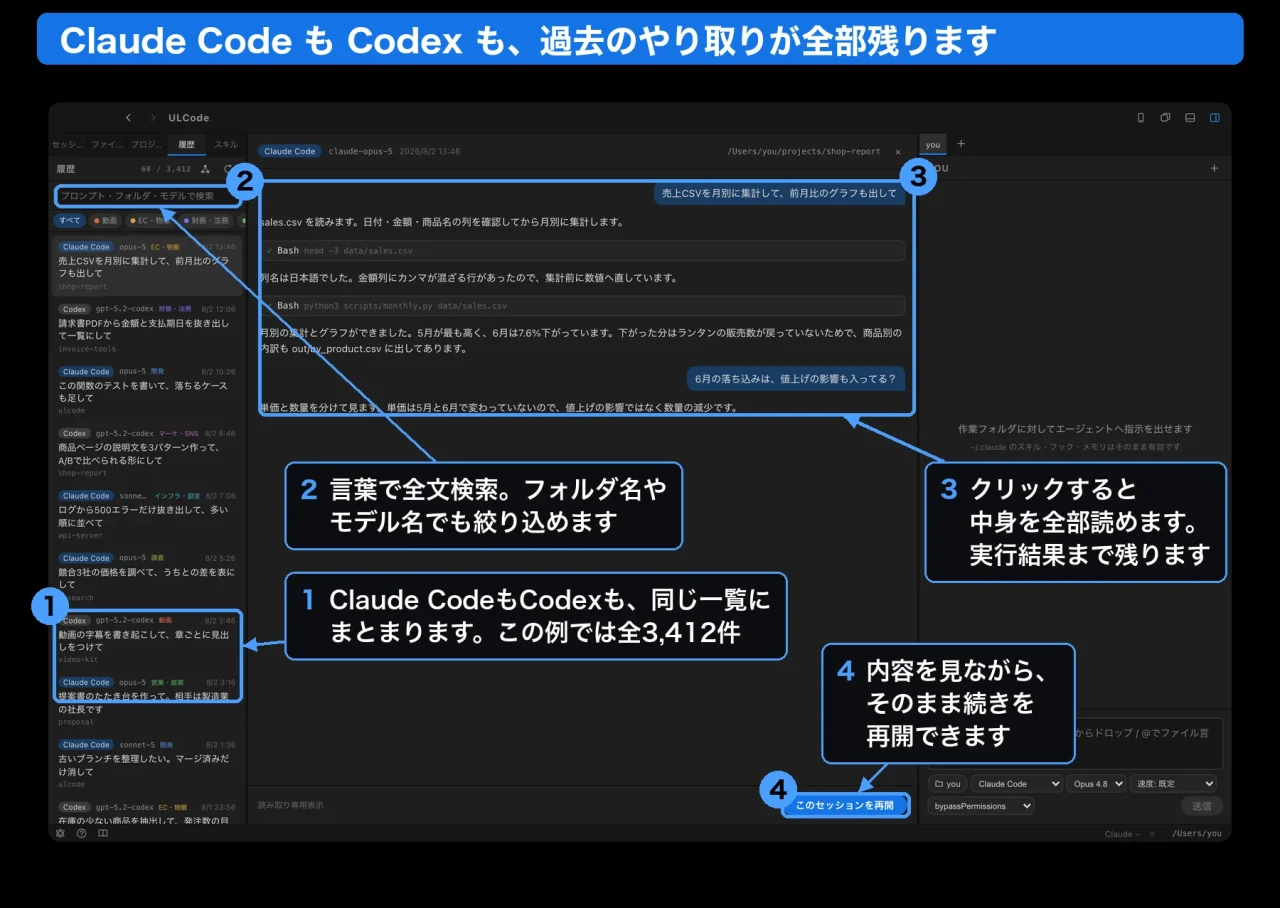
『Claude Code』『Codex』『Gemini CLI』で話した内容は、ターミナルで話した分も含めて1つの履歴に集まります。言葉で全文検索して、そのまま続きを再開できます。
対応するAIは9種類で、『Claude Code』『Codex』『Gemini CLI』『Ollama』『GLM』『OpenCode』『Kimi』『Grok Build』『Cursor CLI』です。会話の途中でもモデルを切り替えられます。
同じAIの複数のアカウントも切り替えて使え、各サブスクの残り枠は画面の下に表示されます。手持ちのAIサービスの契約をそのまま使う方式です。
プロジェクトごとにタブを分けると、裏で走らせたまま次の仕事へ移れます。AIが作ったファイルも、同じ画面で開いて確かめられます。タブはExcelのシートのように分けてまとめられ、あとからタブを別のシートへ移したり、名前を変えたりもできます。
よく使うプロンプトを登録しておくと、押すだけで送れます。会話を自動で圧縮する目安(コンテキストの何パーセントか)、権限のモード、使うアカウントは、一覧から選んで切り替えられます。
やり取りが長くなったときは、年表を開くと、何を選んで現在に至ったかの流れを確認できます。画面のスクリーンショットや録画はボタン一つで撮れて、そのままAIへの入力欄に添付できます。作ったものを「作品棚」に並べ、望めばポートフォリオとして公開することもできます。
スマートフォンから操作できるPro機能
Proでは、自宅のパソコンで動いているAIの返事待ちをスマートフォンで開いて確かめ、そのまま答えられます。操作の許可や新しい作業の開始もスマートフォンからできます。
パソコンの画面に出るQRコードを読んだスマートフォンだけがつながり、接続は認証つきです。iPhoneアプリ『ULCode Remote』はApp Storeで無料で、返事待ちの読み上げと、声での返事に対応しています。
セキュリティ関連の仕組み
『ULCode』には、AIに仕事を任せるときの安全に関わる仕組みがあります。ただし、すべての危険を防ぐことを保証するものではありません。
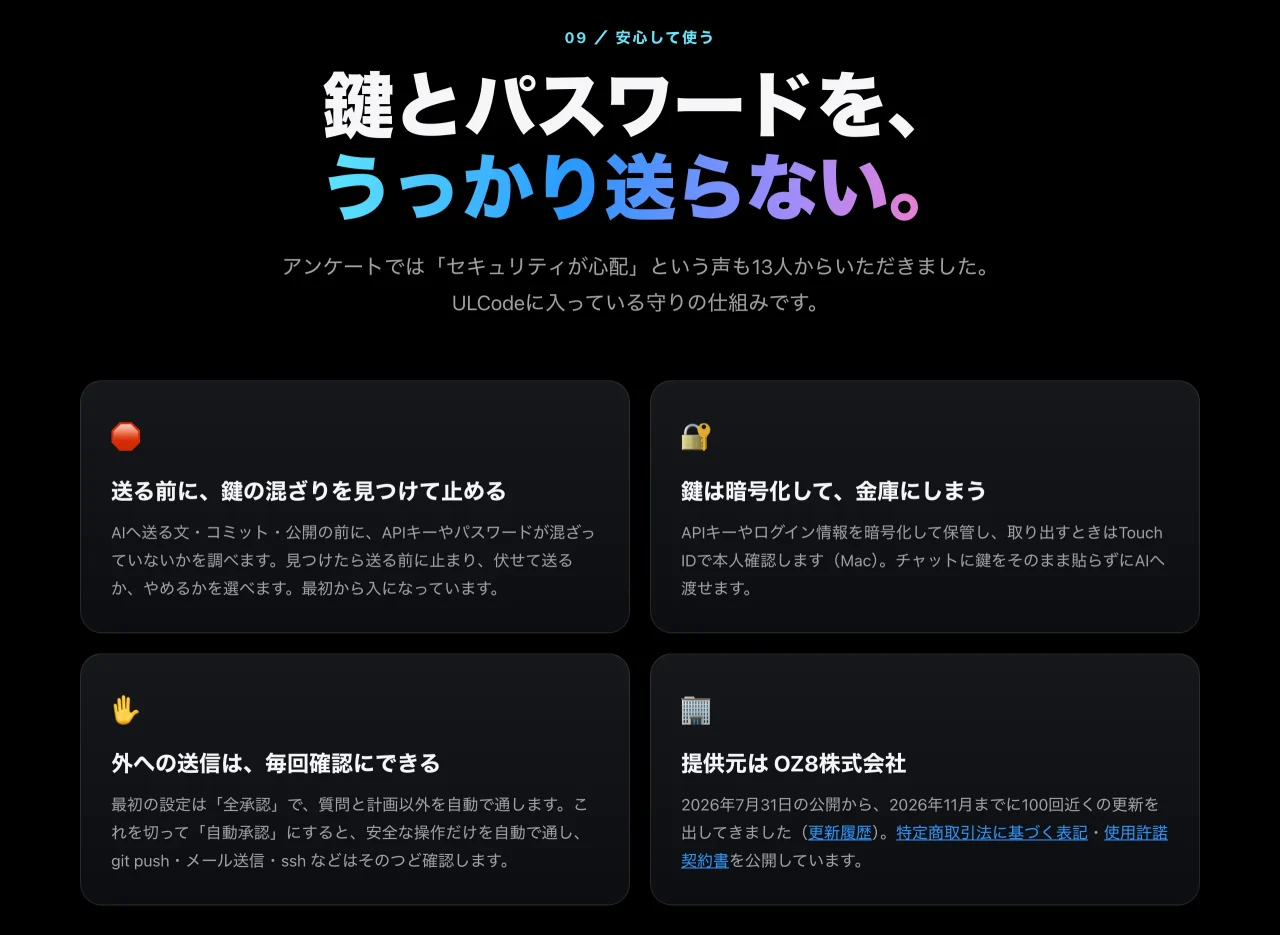
AIへ送る文・コミット・公開の前に、APIキーやパスワードが混ざっていないかを調べます。見つけると送る前に止まり、伏せて送るか、やめるかを選べます。この仕組みは初期設定で有効です。
AIがnpm・pip(PyPI)・gitで何かを入れようとしたときは、何が入るかと、入れた時に自動で動く処理(postinstallなど)があるかを先に表示します。初期設定で有効で、「全承認」の設定でも、入れるコマンドはこの点検を通してから進めます。
自動更新で届くファイルは、署名を確かめてから入れ替えます。Windows版は発行元「OZ8 Inc.」の電子署名つきで配布されています。
外への送信は、初期設定の「全承認」では質問と計画以外を自動で通します。「自動承認」に切り替えると、安全な操作だけを自動で通し、git push・メール送信・ssh などはそのつど確認します。
Mac版には、APIキーやログイン情報を暗号化して保管し、取り出すときにTouch IDで本人確認する仕組みがあります。いつ、どの作業から取り出したかを記録し、値そのものは記録しません。
Mac版では、『ULCode』の動作中にAIツールのフック・MCP・自動起動の設定が書き換えられると、変わったところも表示します。書き換えを止めたり元に戻したりはしません。
Windows版の動作環境と注意点
動作環境は、Windows 10(1809以降)とWindows 11の64ビット版(x64)です。ARM版のWindowsには対応していません。
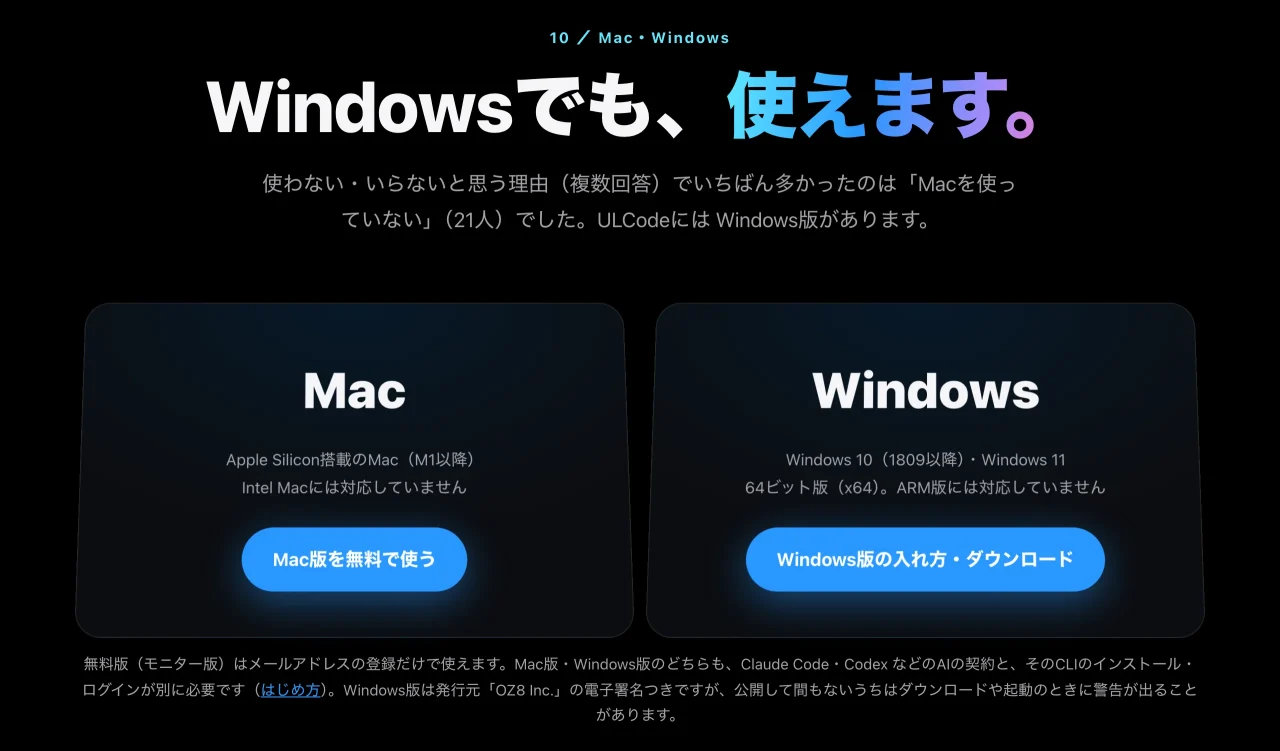
公開して間もないうちは、ダウンロードや起動のときに警告が出ることがあります。
音声入力、録画の文字起こし、蓋を閉じても動かす設定など、一部の機能はMac版だけで使えます。詳細は製品ページの「よくある質問」に掲載されています。
利用には、使うAIサービスの契約と、そのCLIのインストールが別に必要です。AIの利用料は、どのプランにも含まれません。Mac版の対象は、Apple Silicon搭載のMac(M1以降)です。
料金プランと無料体験
モニター版は無料で、メールアドレスの登録で使えます。Mac版とWindows版があります。
Proは月額税込2,178円です。30日間無料で試せ、30日以内に解約すれば料金はかかりません。解約はいつでも手続きできます。年払いは19,800円(税抜)です。Proは先行版として先着50名に限って提供されています。枠は有料のお申し込みで数え、無料体験は含みません。
Teamは1席あたり月額税込5,478円で、5席から、年額前払いです。請求書払い・見積書の発行・適格請求書(インボイス)に対応します。
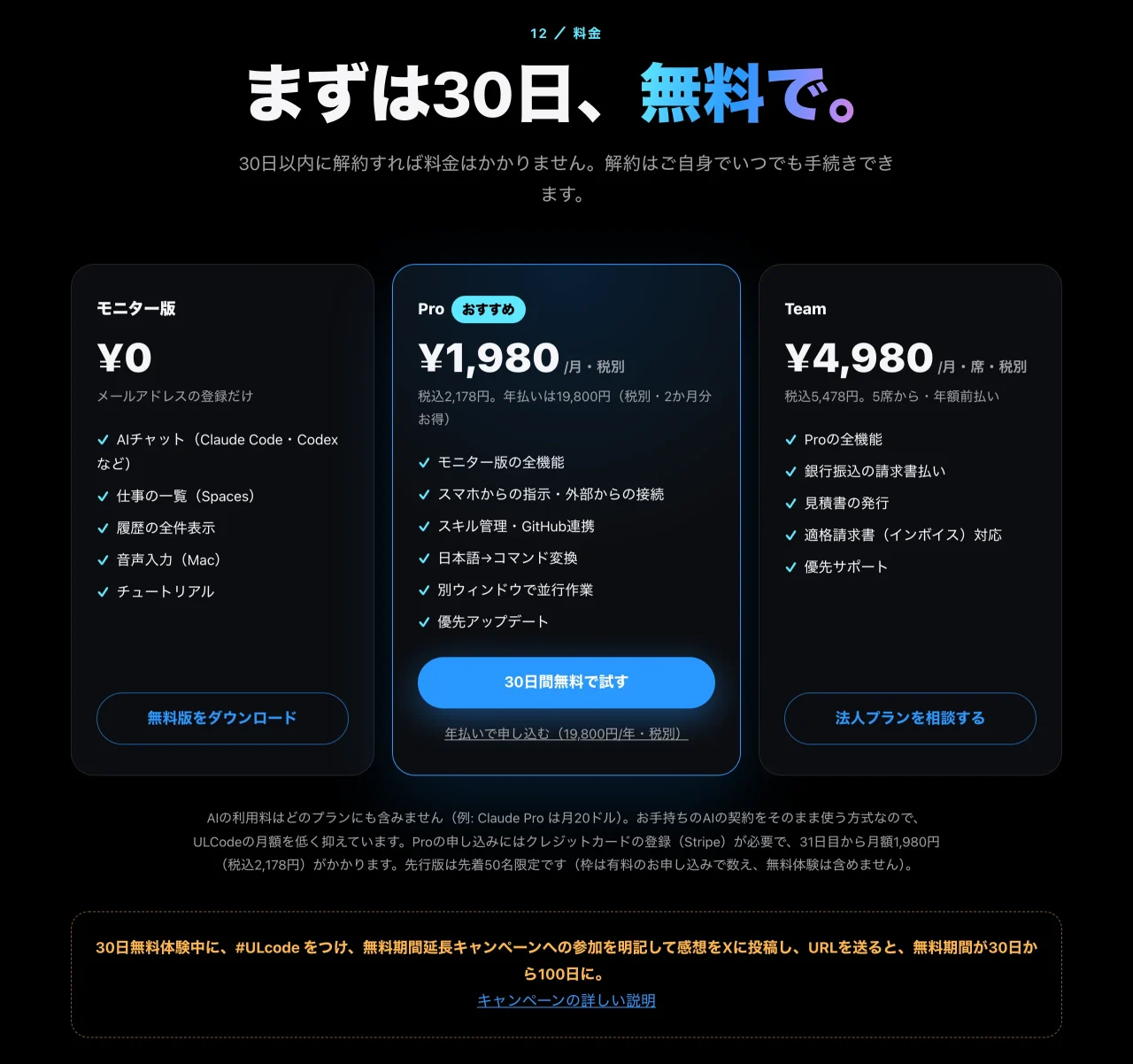
「感想投稿キャンペーン」では、30日間の無料体験中に「#ULcode」をつけ、キャンペーンへの参加を明記して感想をXに投稿し、投稿のURLを送ると、無料期間が100日に延びます。
製品の詳細は、製品ページに掲載されています。
- 製品ページ:https://ulcode.app/
「Claude」「Claude Code」はAnthropic, PBCの、「Cursor」はAnysphere, Inc.の製品です。OZ8株式会社は各AIサービスの提供元と提携関係にはありません。